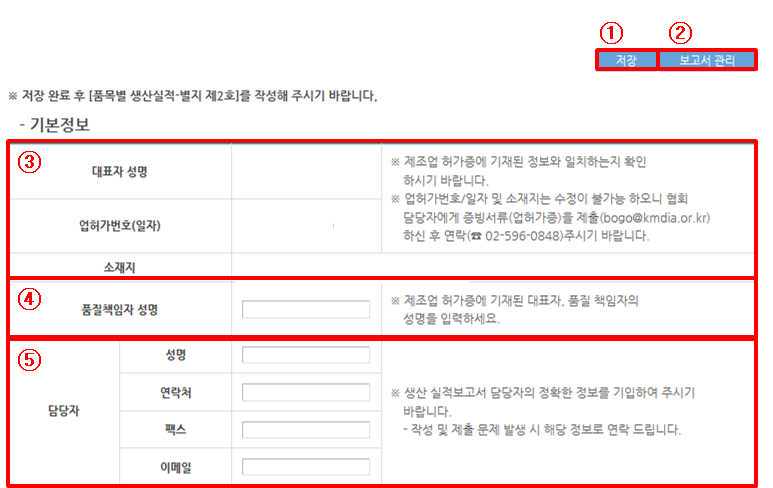
① 저장 : 당해연도 실적보고서를 저장
② 보고서 관리 : 보고서 관리 메뉴로 이동(보고서 제출, 인쇄 가능)
③ 대표자 성명, 업허가번호(일자), 소재지 : 자동등록된 정보가 맞는지 확인
※ 대표자 성명, 업허가번호(일자), 소재지는 직접 수정이 불가, 수정이 필요 할 경우
한국의료기기산업협회 실적보고 담당자(02-596-0848)에 문의
④ 품질책임자 : 업허가증에 기재된 품질책임자의 성명을 입력
⑤ 담당자 : 실적보고 작성자의 성명, 연락처, 팩스, 이메일 정보를 입력
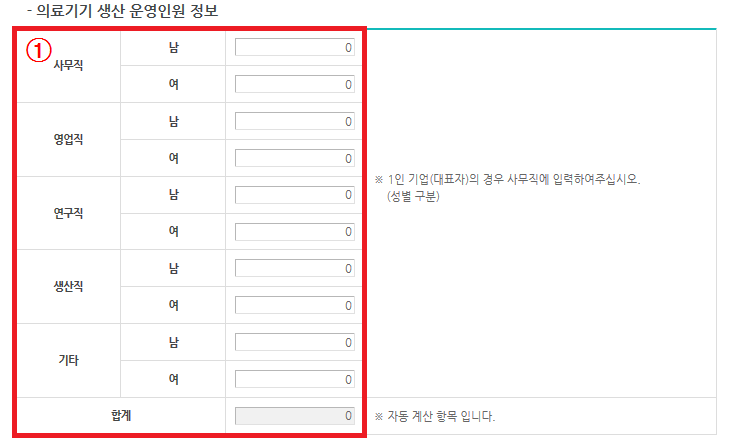
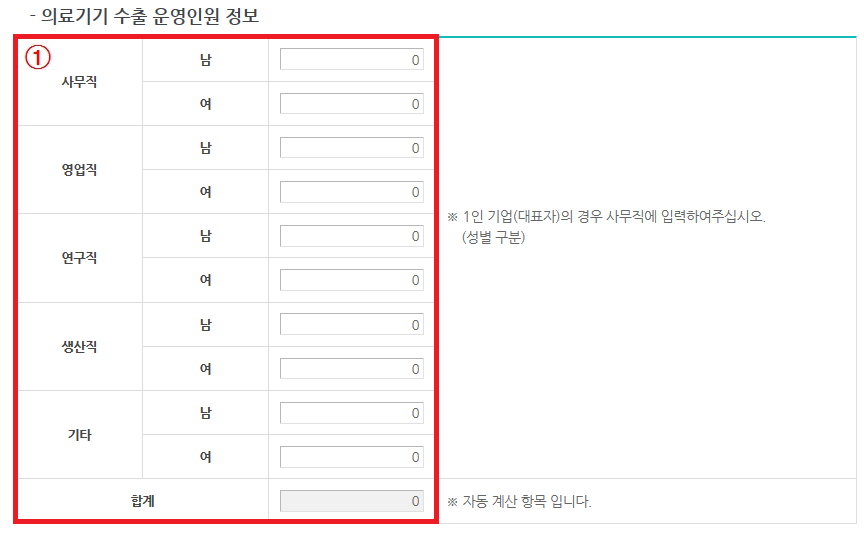
① 운영인원 정보 : 직무 및 성별 구분하여 운영인원 입력
생산 실적 보고서(별지 제1호) : 보고서 저장 후
(로그인 > 실적보고서 작성 > 생산 실적 보고서)
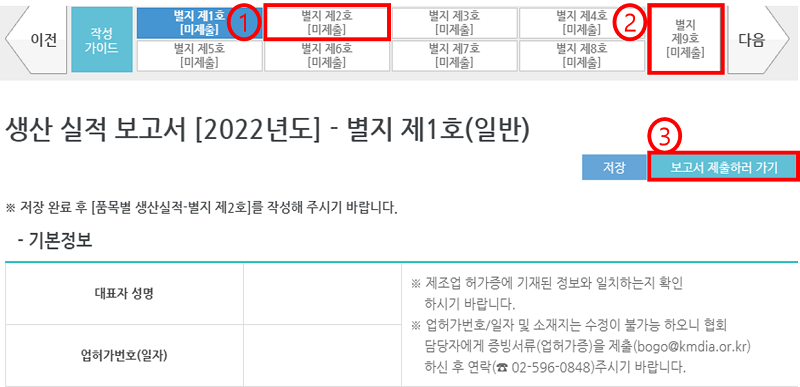
① 별지 제2호 : 실적이 있을 경우 클릭 후 작성
② 별지 제9호 : 실적이 없을 경우 클릭 후 작성(금액 : ‘0’)
③ 보고서 제출하러 가기 : 보고서 관리 메뉴로 이동(보고서 제출, 인쇄 가능)
품목별 생산 실적(별지 제2호)
(로그인 > 실적보고서 작성 > 별지 제2호)
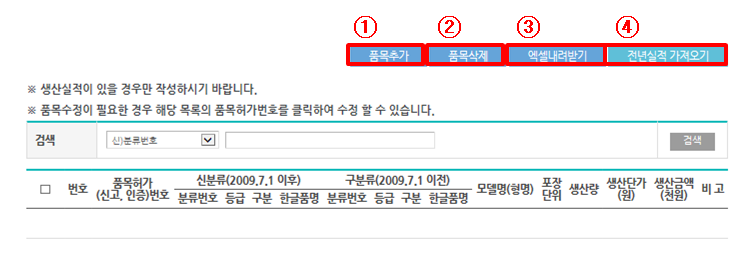
① 품목추가 : 품목을 보고서에 추가
② 품목삭제 : 체크박스에 선택된 품목을 보고서에서 삭제
③ 엑셀내려받기 : 엑셀파일로 다운로드하여 활용
④ 전년실적 가져오기 : 전년도에 보고한 품목별 실적을 재사용하여 작성
※ 전년도 보고한 실적 중 당해년도 생산한 품목을 선택 → 전년실적가져오기 클릭
→ 수정이 필요한 품목허가(신고,인증)번호를 클릭 → 수량 및 단가 수정 → 저장
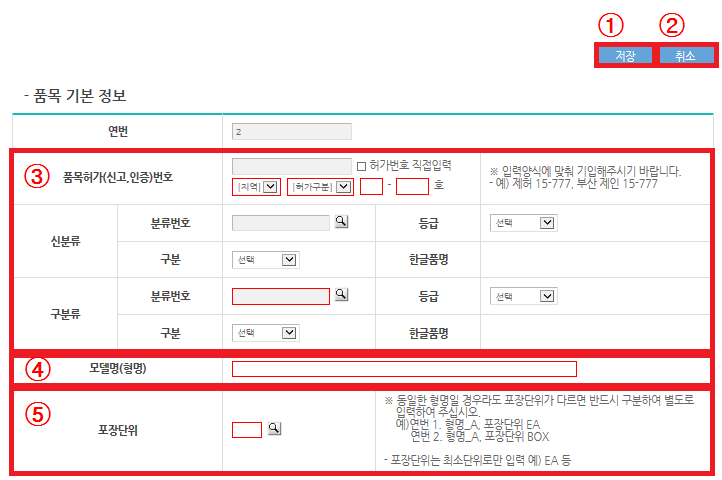
① 저장 : 품목을 추가하여 저장
② 취소 : 작성 내용을 취소(작성 내용 미저장 별지 제2호 화면으로 이동)
③ ∼ ⑤ : 식약처에서 허가(신고,인증) 받은 품목허가(신고,인증)증을 참고 하여 입력
※ 품목 허가(신고,인증)번호 : 선택 및 입력
- 지역 : 없음, 서울, 경인, 부산, 대전, 대구, 광주 중 택 1
- 허가구분 : 제신, 제인, 제허 중 택1
- 허가번호 직접입력 선택 시 예와 같이 입력
예) "경인 제인 15-777호"
※ 분류번호 : 검색 및 선택
- 등급 : 1,2,3,4 등급 중 택 1
- 구분 : 허가,신고,인증 중 택 1
※ 모델명(형명) : 동일한 품목 허가(신고,인증) 번호일 경우라도 모델명이 다를 경우 구분하여 입력
예) 번호 1, 번호 2
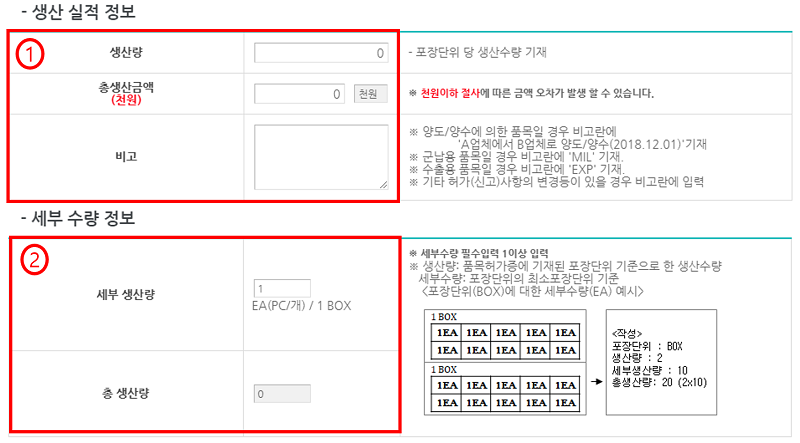
① 생산량 및 총생산금액 : 포장단위 기준 생산량 및 생산금액
※ 주의사항
- 총생산금액: 부가세 포함한 공장도 출하가(품목 총생산금액, 단가X, 단위:천원)
비고 :
- 양도/양수에 의한 품목일 경우 비고란에 "A업체에서 B업체로 양도/양수(2020.12.01)" 기재
- 군납용 품목일 경우 비고란에 "MIL"을, 수출용 품목일 경우 비고란에 "EXP" 입력
- 기타 허가(신고) 사항의 변경 등이 있을경우 비고란에 입력
② 세부생산량 및 총생산량
※ 주의사항
- 세부생산량: 포장단위의 최소포장단위 기준(예시 참고)
- 총생산량: 생산량*세부생산량 (자동계산)
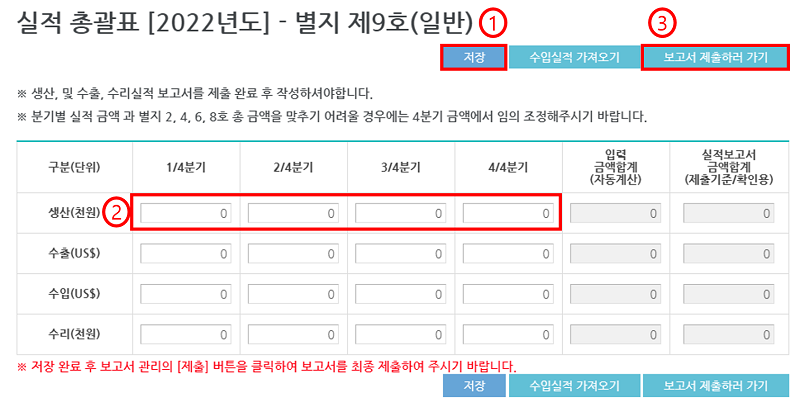
실적 총괄표(별지 제9호)
(로그인 > 실적보고서 작성 > 실적 총괄표)
① 저장 : 당해연도 실적 총괄표를 저장
② 분기별 실적 입력
③ 보고서 제출하러 가기 : 보고서 관리 메뉴로 이동(보고서 제출, 인쇄 가능)
보고서 관리
(로그인 > 자사정보 관리 > 보고서 관리)
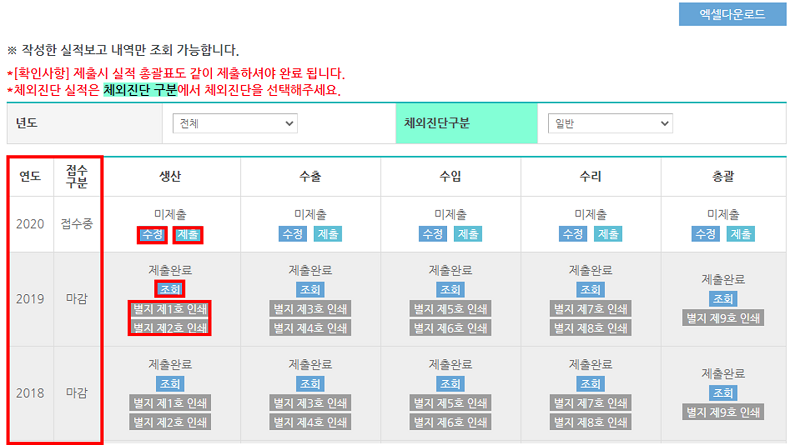
① 수정 : 별지 제1호로 이동(수정 가능)
② 제출 : 별지 제1호, 별지 제2호 제출
③ 조회 : 별지 제1호로 이동(수정 불가)
④ 인쇄 : 해당 보고서 인쇄
제조업 작성가이드-수출실적정보
수출 실적 보고서(별지 제3호): 보고서 저장 전
(로그인 > 실적보고서 작성 > 수출 실적보고서)
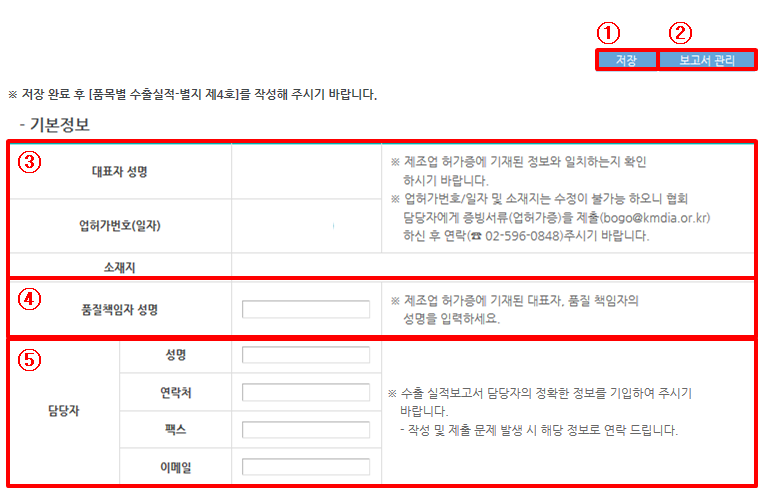
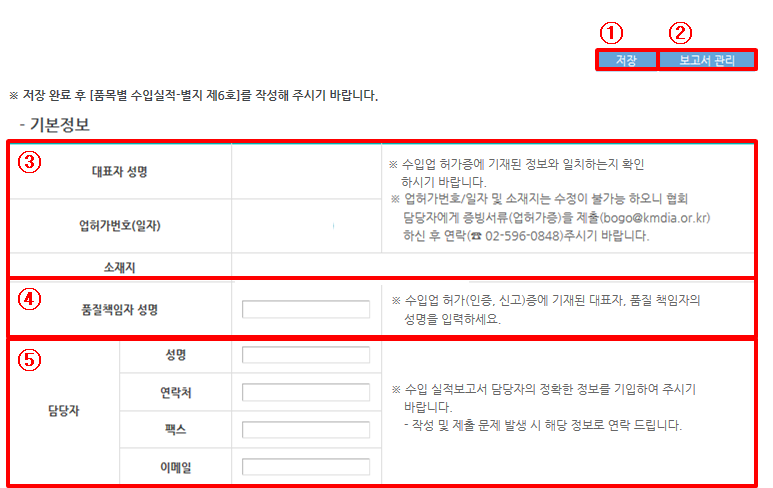
① 저장 : 당해연도 실적보고서를 저장
② 보고서 관리 : 보고서 관리 메뉴로 이동(보고서 제출, 인쇄 가능)
③ 대표자 성명, 업허가번호(일자), 소재지 : 자동등록된 정보가 맞는지 확인
※ 대표자 성명, 업허가번호(일자), 소재지는 직접 수정이 불가, 수정이 필요 할 경우
한국의료기기산업협회 실적보고 담당자(02-596-0848)에 문의
④ 품질책임자 : 업허가증에 기재된 품질책임자의 성명을 입력
⑤ 담당자 : 실적보고 작성자의 성명, 연락처, 팩스, 이메일 정보를 입력
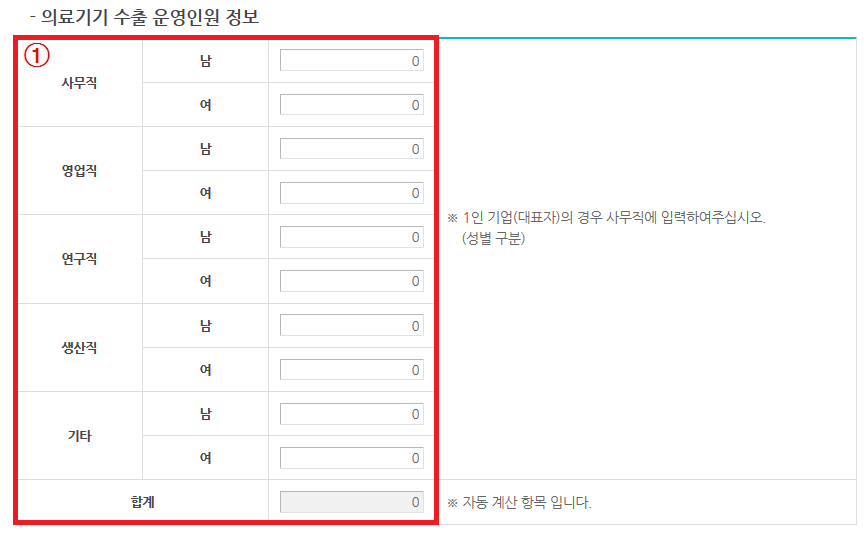
① 운영인원 정보 : 직무 및 성별 구분하여 운영인원 입력
품목별 수출 실적(별지 제4호)
(로그인 > 실적보고서 작성 > 별지 제4호)
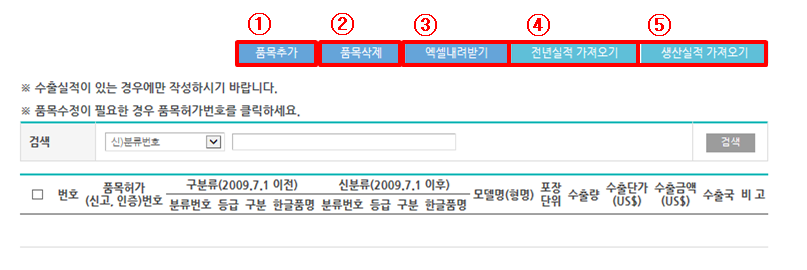
① 품목추가 : 품목을 보고서에 추가
② 품목삭제 : 체크박스에 선택된 품목을 보고서에서 삭제
③ 엑셀내려받기 : 엑셀파일로 다운로드하여 활용
④ 전년실적 가져오기 : 전년도에 보고한 품목별 실적을 재사용하여 작성
※ 전년도 보고한 실적 중 당해년도 수출한 품목을 선택 → 전년실적가져오기 클릭
→ 수정이 필요한 품목허가(신고,인증)번호를 클릭 → 수량 및 단가 수정 → 저장
⑤ 생산실적가져오기 : 당해연도에 보고한 품목별 생산실적을 재사용하여 작성
※ 당해년도에 보고한 생산실적 중 수출한 품목을 선택 → 전년실적가져오기 클릭
→ 수정이 필요한 품목허가(신고,인증)번호를 클릭 → 수량 및 단가 수정 → 저장
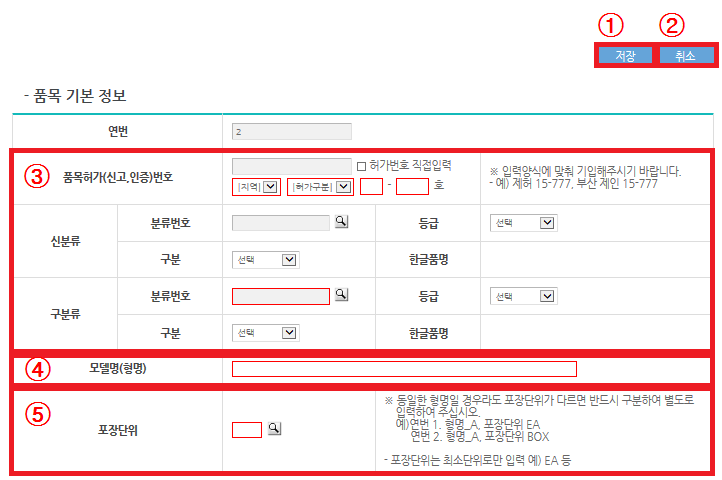
① 저장 : 품목을 추가하여 저장
② 취소 : 작성 내용을 취소(작성 내용 미저장 별지 제4호 화면으로 이동)
③ ∼ ⑤ : 식약처에서 허가(신고,인증) 받은 품목허가(신고,인증)증을 참고 하여 입력
※ 품목 허가(신고,인증)번호 : 선택 및 입력
- 지역 : 없음, 서울, 경인, 부산, 대전, 대구, 광주 중 택 1
- 허가구분 : 제신, 제인, 제허 중 택1
- 허가번호 직접입력 선택 시 예와 같이 입력
예) "경인 제인 15-777호"
※ 분류번호 : 검색 및 선택
- 등급 : 1,2,3,4 등급 중 택 1
- 구분 : 허가,신고,인증 중 택 1
※ 포장단위 : 동일한 품목 허가(신고,인증) 번호일 경우라도 포장단위가 다를 경우 구분하여 입력
예) 번호 1, 번호 2
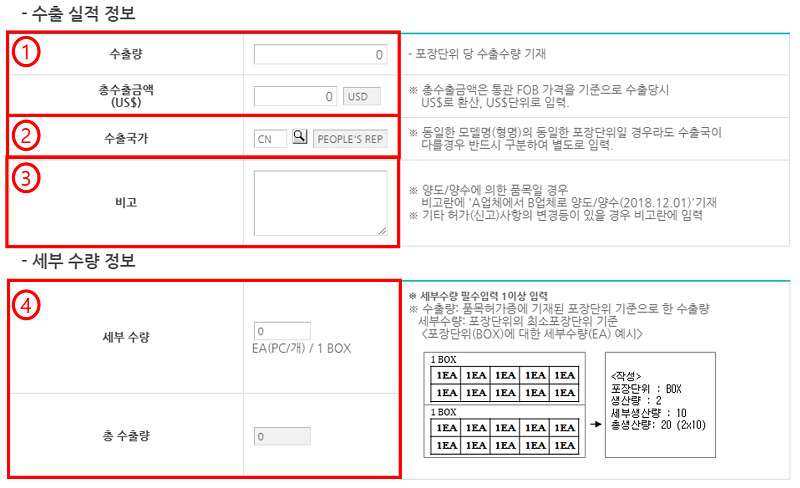
① 수출량 및 총수출금액 : 포장단위 기준 수출량 및 총수출금액 입력
※ 주의사항
- 총수출금액 : 통관 FOB 가격 기준을 USD로 환산하여 작성 (소수점 이하 절사)
- 연중 수출금액 변동 시 : 연평균 단가를 적용하여 총수출금액 작성
- 수출금액 = 수출량×수출단가(USD 소수점 이하 절사 금액 자동계산)
② 수출국가 : 수출국이 다를 경우 구분하여 입력
예) 번호 1, 번호 2
③ 비고 :
- 양도/양수에 의한 품목일 경우 비고란에 "A업체에서 B업체로 양도/양수(2020.12.01)" 기재
- 기타 허가(신고) 사항의 변경 등이 있을경우 비고란에 입력
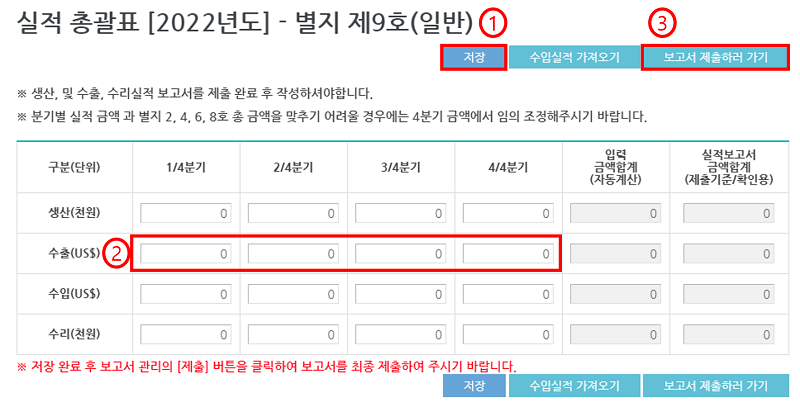
① 저장 : 당해연도 실적 총괄표를 저장
② 분기별 실적 입력
③ 보고서 제출하러 가기 : 보고서 관리 메뉴로 이동(보고서 제출, 인쇄 가능)
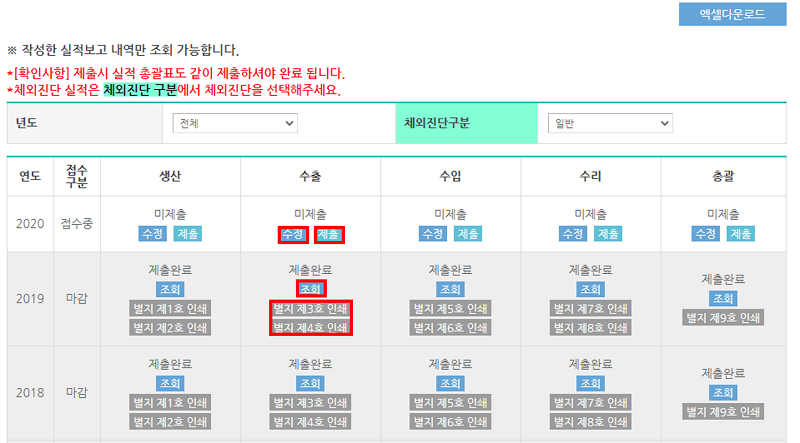
보고서 관리
(로그인 > 자사정보 관리 > 보고서 관리)
① 수정 : 별지 제3호로 이동(수정 가능)
② 제출 : 별지 제3호, 별지 제4호 제출
③ 조회 : 별지 제3호로 이동(수정 불가)
④ 인쇄 : 해당 보고서 인쇄
수입업 작성가이드
수입 실적 보고서(별지 제5호): 보고서 저장 전
(로그인 > 실적보고서 작성 > 수입 실적보고서)
① 저장 : 당해연도 실적보고서를 저장
② 보고서 관리 : 보고서 관리 메뉴로 이동(보고서 제출, 인쇄 가능)
③ 대표자 성명, 업허가번호(일자), 소재지 : 자동등록된 정보가 맞는지 확인
※ 대표자 성명, 업허가번호(일자), 소재지는 직접 수정이 불가, 수정이 필요 할 경우
한국의료기기산업협회 실적보고 담당자(02-596-0848)에 문의
④ 품질책임자 성명 : 업허가증에 기재된 품질책임자의 성명을 입력
⑤ 담당자 : 실적보고 작성자의 성명, 연락처, 팩스, 이메일 정보를 입력
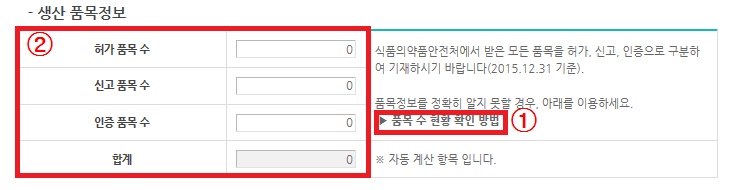
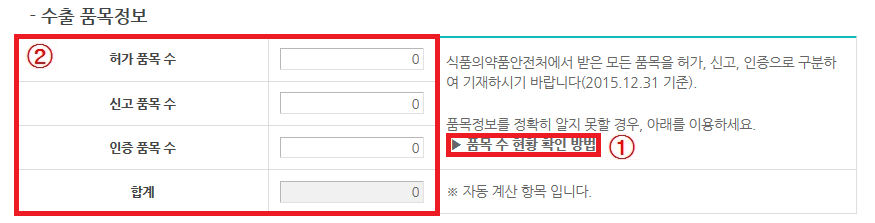
① 품목 수 현황 확인 방법 : 의료기기전자민원창구사이트 링크
※ 의료기기 전자민원 창구 접속(http://emed.mfds.go.kr)
→ 정보마당 → 업소/제품/형명정보 → 업체명 입력, 조회 → 업체명 클릭 → 엑셀(품목)클릭
→ 취하,양도를 제외한 품목을 허가/신고/인증 구분하여 수 입력
② 수입 품목 정보 : 식약처에서 허가/신고/인증 받은 품목을 구분하여 수 입력
예) 3품목(제신98-378호, 제허98-155호, 제인15-777호, 제허15-7호)인 경우
[허가] : 1, [인증] : 1 입력 → 계4(자동계산)
※ 각각 품목허가(신고,인증)증의 형명(모델명)이 2개 이상인 경우에도 품목수는 1로 기재
① 운영인원 정보 : 직무 및 성별 구분하여 운영인원 입력
수입 실적 보고서(별지 제5호): 보고서 저장 후
(로그인 > 실적보고서 작성 > 수입 실적보고서)
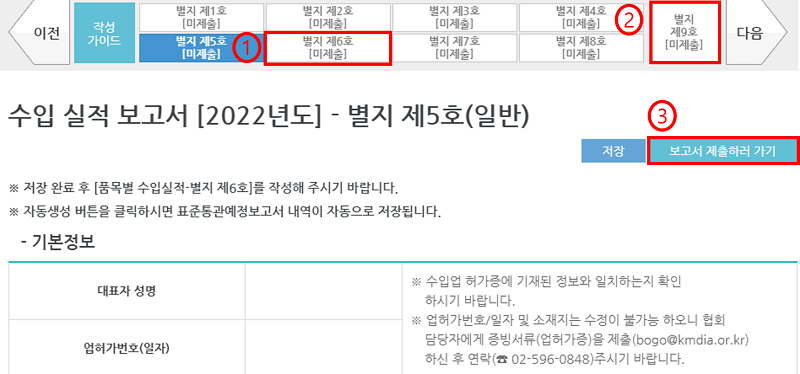
① 별지 제6호 : 실적이 있을 경우 클릭 후 작성
② 별지 제9호 : 실적이 없을 경우 클릭 후 작성(금액 : ‘0’)
③ 보고서 제출하러 가기 : 보고서 관리 메뉴로 이동(보고서 제출, 인쇄 가능)
품목별 수입 실적 (별지 제6호)
(로그인 > 실적보고서 작성 > 수입 실적보고서)
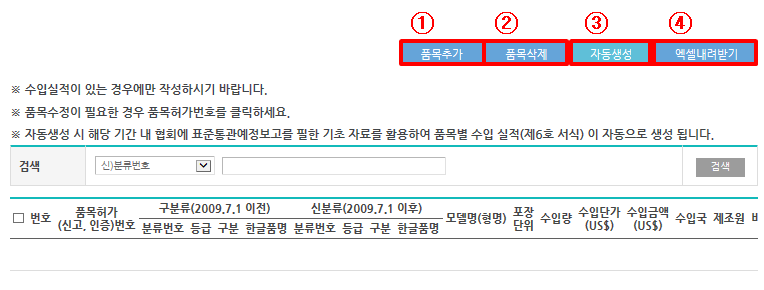
① 수정 : 당해연도 실적보고서를 수정
② 삭제 : 당해연도 실적보고서를 삭제
③ 자동생성 : 표준통관예정보고를 필한 기초 자료를 활용 제6호 품목별 수입실적 자동생성
(관세청에서 제공하는 1주 단위로 변경되는 환율정보를 이용해 환산한 USD 기준으로 자동 생성)
※ 자동생성 후 생성된 품목별 수입실적과 실제 자사에서 수입한 필히 확인
④ 엑셀내려받기 : 엑셀파일로 다운로드하여 활용
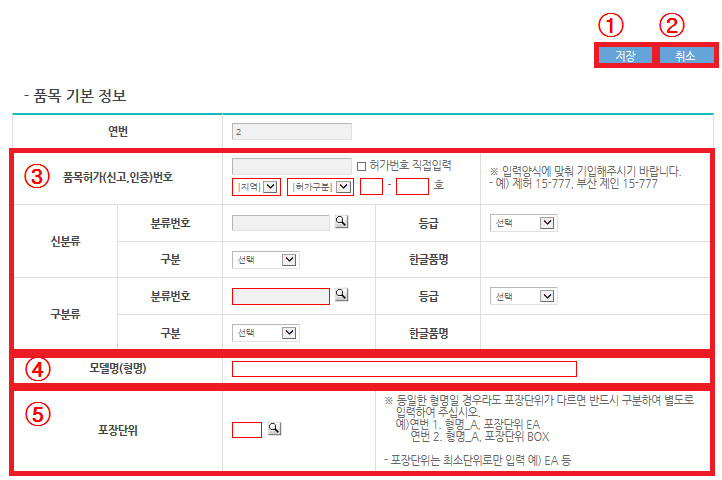
① 저장 : 품목을 추가하여 저장
② 취소 : 작성 내용을 취소(작성 내용 미저장 별지 제6호 화면으로 이동)
③ ∼ ⑤ : 식약처에서 허가(신고,인증) 받은 품목허가(신고,인증)증을 참고 하여 입력
※ 품목 허가(신고,인증)번호 : 선택 및 입력
- 지역 : 없음, 서울, 경인, 부산, 대전, 대구, 광주 중 택 1
- 허가구분 : 제신, 제인, 제허 중 택1
- 허가번호 직접입력 선택 시 예와 같이 입력
예) "경인 제인 15-777호"
※ 분류번호 : 검색 및 선택
- 등급 : 1,2,3,4 등급 중 택 1
- 구분 : 허가,신고,인증 중 택 1
※ 포장단위 : 동일한 품목 허가(신고,인증) 번호일 경우라도 포장단위가 다를 경우 구분하여 입력
예) 번호 1, 번호 2
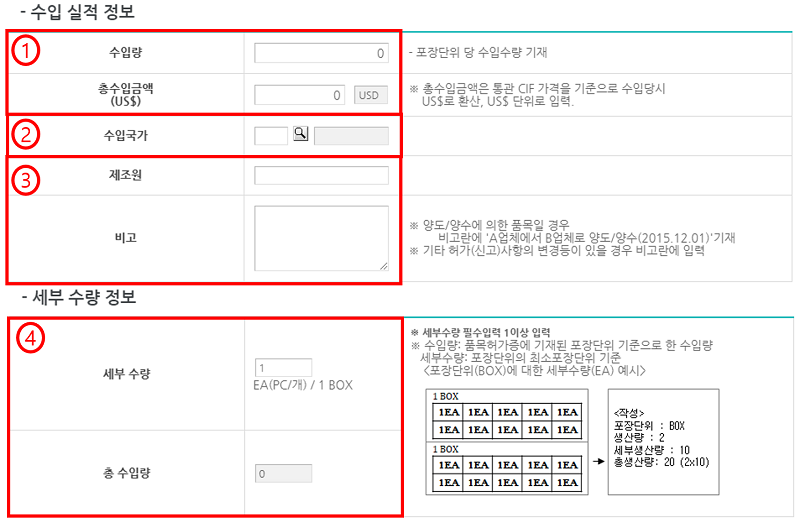
① 수입량 및 수입단가 : 포장단위 기준 수입량 및 수입단가 입력
※ 주의사항
- 총수입금액 : 통관 CIF 가격 기준을 USD로 환산하여 작성 (소수점이하 절사)
- 연중 수입단가 변동 시 : 연평균 단가를 적용하여 총수입금액에 작성
② 수입국가 : 수입국이 다를 경우 구분하여 입력
예) 번호 1, 번호 2
③ 제조원 : 품목허가(신고, 인증)증의 제조원을 기재
④ 비고 :
- 양도/양수에 의한 품목일 경우 비고란에 "A업체에서 B업체로 양도/양수(2020.12.01)" 기재
- 기타 허가(신고) 사항의 변경 등이 있을경우 비고란에 입력
※ 주의사항
- 세부수량: 포장단위의 최소포장단위 기준(예시 참고)
- 총수출량: 생산량*세부수출량 (자동계산)
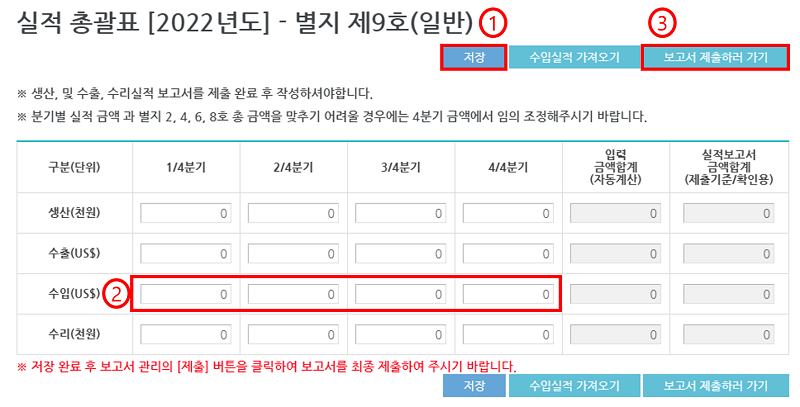
실적 총괄표(별지 제9호)
(로그인 > 실적보고서 작성 > 실적 총괄표)
① 저장 : 당해연도 실적 총괄표를 저장
② 분기별 실적 입력
③ 보고서 제출하러 가기 : 보고서 관리 메뉴로 이동(보고서 제출, 인쇄 가능)
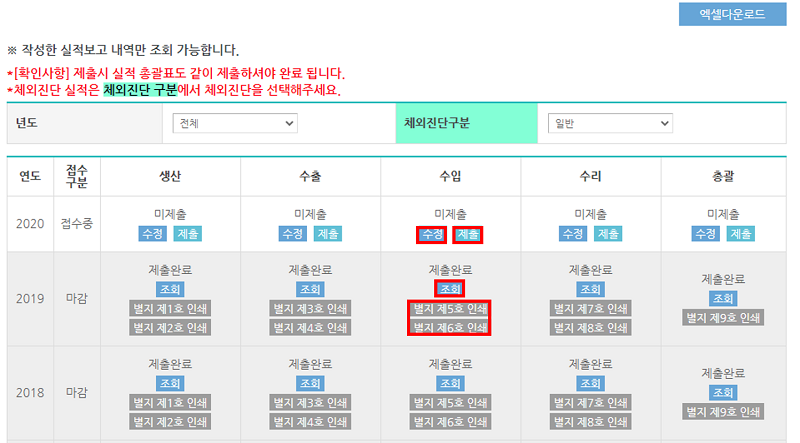
보고서 관리
(로그인 > 자사정보 관리 > 보고서 관리)
① 수정 : 별지 제5호로 이동(수정 가능)
② 제출 : 별지 제5호, 별지 제6호 제출
③ 조회 : 별지 제5호로 이동(수정 불가)
④ 인쇄 : 해당 보고서 인쇄
수리업 작성가이드
수리 실적 보고서(별지 제7호): 보고서 저장 전
(로그인 > 실적보고서 작성 > 수리 실적보고서)
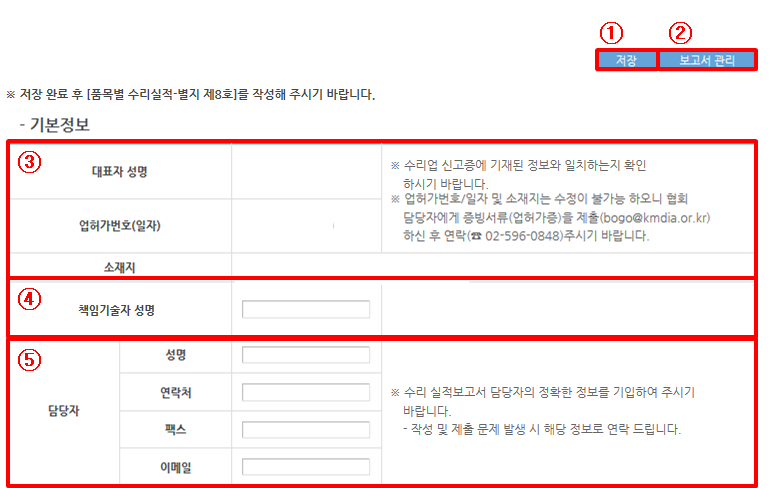
① 저장 : 당해연도 실적보고서를 저장
② 보고서 관리 : 보고서 관리 메뉴로 이동(보고서 제출, 인쇄 가능)
③ 대표자 성명, 업허가번호(일자), 소재지 : 자동등록된 정보가 맞는지 확인
※ 대표자 성명, 업허가번호(일자), 소재지는 직접 수정이 불가, 수정이 필요 할 경우
한국의료기기산업협회 실적보고 담당자(02-596-0848)에 문의
④ 책임기술자 성명 : 책임기술자의 성명을 입력
⑤ 담당자 : 실적보고 작성자의 성명, 연락처, 팩스, 이메일 정보를 입력
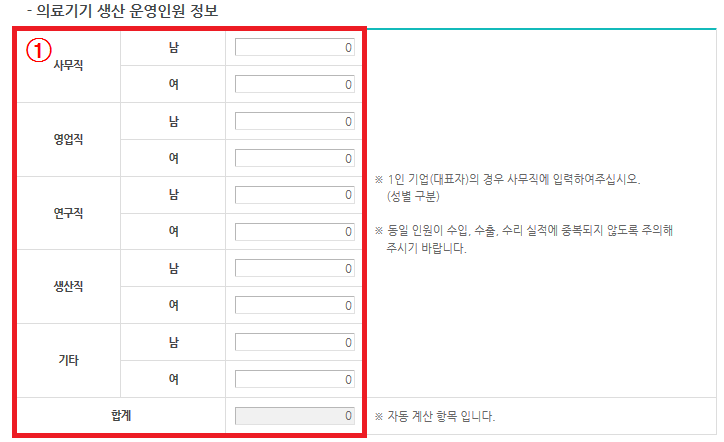
① 운영인원 정보 : 직무 및 성별 구분하여 운영인원 입력
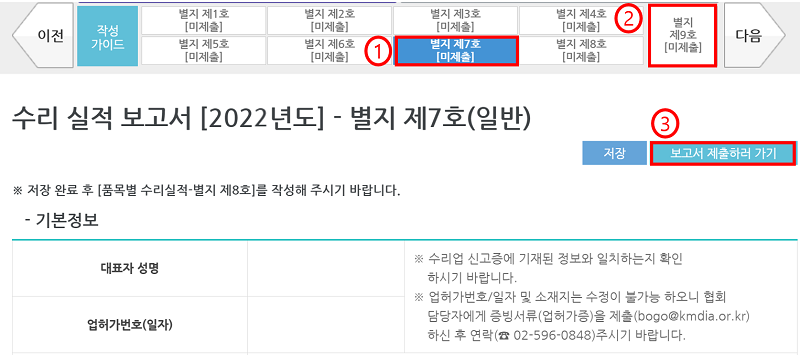
수리 실적 보고서(별지 제7호): 보고서 저장 후
(로그인 > 실적보고서 작성 > 수리 실적보고서)
① 별지 제8호 : 실적이 있을 경우 클릭 후 작성
② 별지 제9호 : 실적이 없을 경우 클릭 후 작성(금액 : ‘0’)
③ 보고서 제출하러 가기 : 보고서 관리 메뉴로 이동(보고서 제출, 인쇄 가능)
품목별 수리 실적(별지 제8호)
(로그인 > 실적보고서 작성 > 별지 제8호)
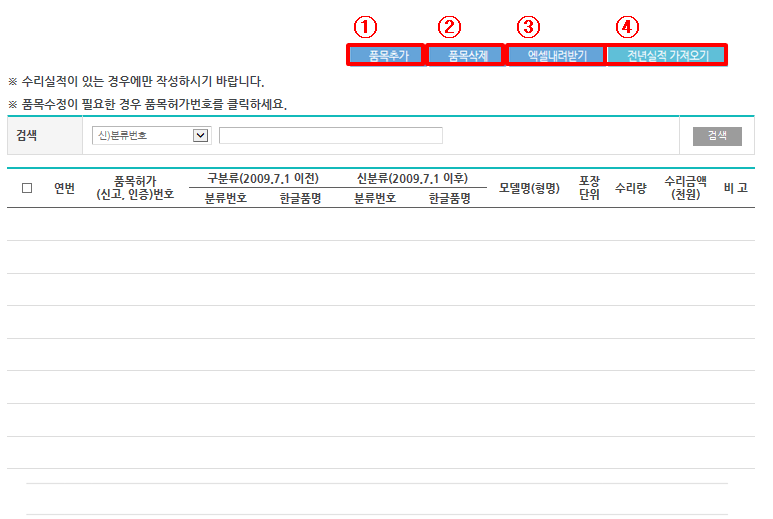
① 품목추가 : 품목을 보고서에 추가
② 품목삭제 : 체크박스에 선택된 품목을 보고서에서 삭제
③ 엑셀내려받기 : 엑셀파일로 다운로드하여 활용
④ 전년실적 가져오기 : 전년도에 보고한 품목별 실적을 재사용하여 작성
※ 전년도 보고한 실적 중 당해년도 수리한 품목을 선택 → 전년실적가져오기 클릭
→ 수정이 필요한 품목허가(신고,인증)번호를 클릭 → 수량 및 단가 수정 → 저장
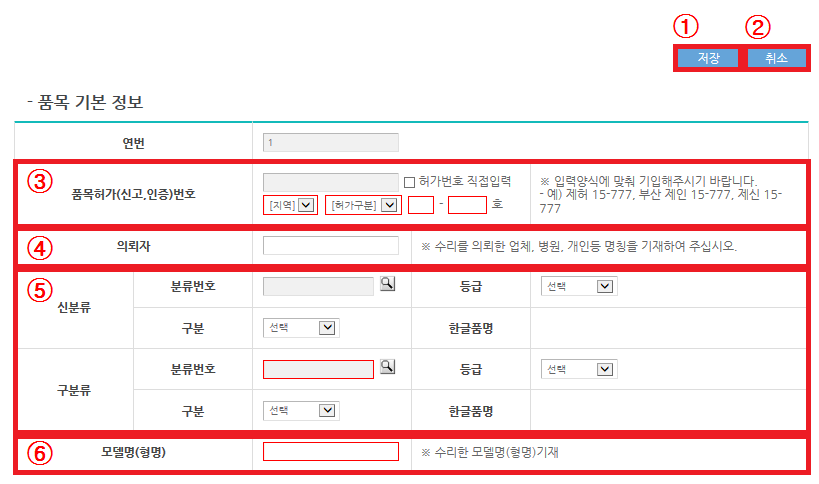
① 저장 : 품목을 추가하여 저장
② 취소 : 작성 내용을 취소(작성 내용 미저장 별지 제6호 화면으로 이동)
③, ⑤, ⑥: 식약처에서 허가(신고,인증) 받은 품목허가(신고,인증)증을 참고 하여 입력
※ 품목 허가(신고,인증)번호 : 선택 및 입력
- 지역 : 없음, 서울, 경인, 부산, 대전, 대구, 광주 중 택 1
- 허가구분 : 제신, 제인, 제허 중 택1
- 허가번호 직접입력 선택 시 예와 같이 입력
예) "경인 제인 15-777호"
※ 분류번호 : 검색 및 선택
- 등급 : 1,2,3,4 등급 중 택 1
- 구분 : 허가,신고,인증 중 택 1
④ 의뢰자 : 수리를 의뢰한 업체, 병원, 개인 명칭 등 을 기재
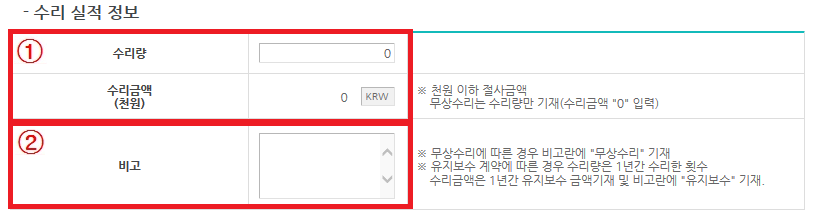
① 수리량 : 수리 횟수 입력
수리금액 : 천원 이하 절사 금액
② 비고 :
- 무상 수리에 따른 경우 수리량만 기재, 수리금액은 "0", 비고란에 "무상 수리" 기재
- 유지보수 계약에 따른 경우 수리량은 1년간 수리한 횟수, 수리금액은 1년간 유지보수 금액 기재, 비고란에 "유지보수" 기재
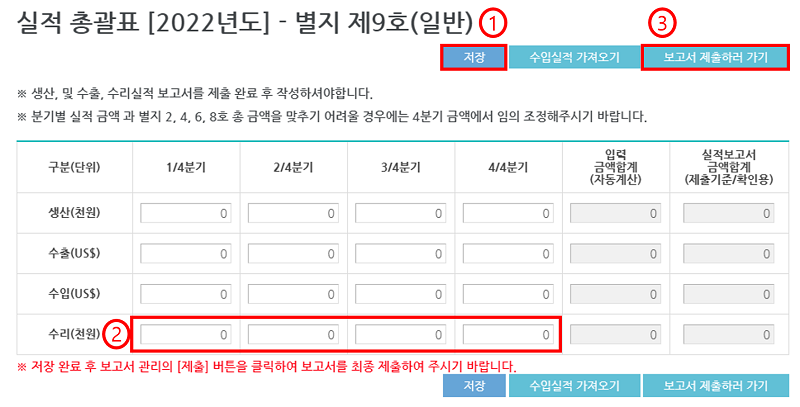
실적 총괄표(별지 제9호)
(로그인 > 실적보고서 작성 > 실적 총괄표)
① 저장 : 당해연도 실적 총괄표를 저장
② 분기별 실적 입력
③ 보고서 제출하러 가기 : 보고서 관리 메뉴로 이동(보고서 제출, 인쇄 가능)
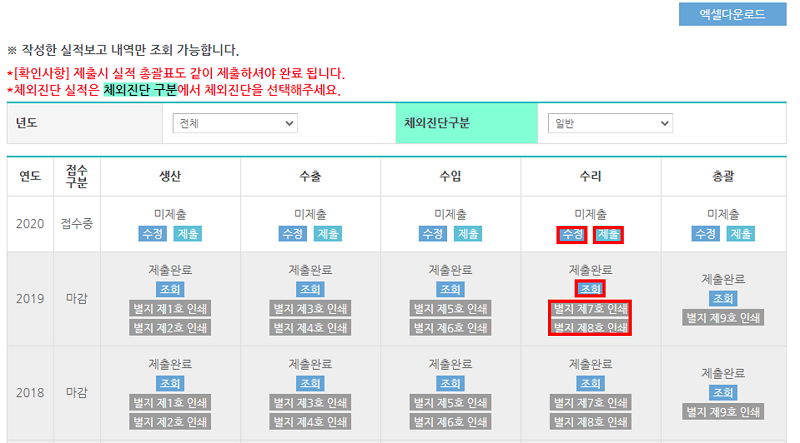
보고서 관리
(로그인 > 자사정보 관리 > 보고서 관리)
① 수정 : 별지 제7호로 이동(수정 가능)
② 제출 : 별지 제7호, 별지 제8호 제출
③ 조회 : 별지 제7호로 이동(수정 불가)
④ 인쇄 : 해당 보고서 인쇄